

Downloads now, the apps are available on the store
Contrary to popular belief, Lorem Ipsum is not simply random text. It has roots in a piece of classical Latin literature from 45 BC, making it over 2000 years old. Richard McClintock, a Latin professor.
Follow Us:
Айфон завис на яблоке: причины, решения и профилактика
Ситуация, когда iPhone завис на яблоке - одна из самых распространённых и тревожных для пользователей Apple. Экран с логотипом Apple не исчезает, устройство не реагирует на нажатия, а доступ к данным и функциям полностью заблокирован. В этой экспертной SEO-статье подробно разберём, почему айфон зависает на яблоке, как устранить проблему, почему важно обращаться к специалистам и как предотвратить повторение ситуации.Возможные причины зависания iPhone на яблоке
1. Программные сбои
-
Ошибки при обновлении iOS, неудачная установка прошивки, конфликт приложений или системных процессов.
-
Вирусы и вредоносное ПО (редко, но возможно, особенно при использовании неофициальных источников приложений).
2. Аппаратные неисправности
-
Заводской брак (особенно актуально для новых устройств).
-
Повреждение после падения, попадания влаги, перегрева.
-
Износ или неисправность аккумулятора, кнопки питания, материнской платы.
3. Ошибки при эксплуатации
-
Полный разряд аккумулятора.
-
Прерывание процесса обновления или восстановления.
-
Использование неоригинальных аксессуаров.
4. Конфликты сторонних приложений
- Некорректная работа или несовместимость новых приложений после обновления iOS.
Способы устранения: пошаговое руководство
1. Жёсткая перезагрузка (Hard Reset)
-
Для iPhone 8 и новее: быстро нажмите и отпустите кнопку увеличения громкости, затем уменьшения, затем удерживайте боковую кнопку до появления логотипа Apple.
-
Для iPhone 7/7 Plus: удерживайте кнопку уменьшения громкости и боковую кнопку.
-
Для iPhone 6s и старше: удерживайте кнопку «Домой» и боковую/верхнюю кнопку.
2. Использование специализированного ПО
-
Tenorshare ReiBoot - профессиональное решение для восстановления iOS без потери данных. Позволяет устранить большинство программных ошибок в пару кликов.
-
Tenorshare iCareFone - для резервного копирования и освобождения памяти.
3. Восстановление через iTunes/Finder
- Подключите iPhone к компьютеру, запустите iTunes или Finder, выберите устройство и выполните восстановление. Важно: все данные будут удалены, если нет резервной копии.
4. Режим DFU (Device Firmware Update)
- Самый глубокий способ восстановления, применяется, если другие методы не помогли. Требует определённых навыков, может привести к потере данных.
5. Обращение в сервисный центр
- Если вышеуказанные методы не помогли, или есть подозрение на аппаратную неисправность - не пытайтесь разбирать устройство самостоятельно. Только специалисты смогут провести диагностику и заменить повреждённые компоненты.
Почему важно обращаться к специалистам
-
Сохранность данных: профессионалы используют методы, минимизирующие риск потери информации.
-
Гарантия на ремонт: официальный сервис предоставляет гарантию на выполненные работы и заменённые детали.
-
Точная диагностика: только сервисный центр может определить, связана ли проблема с программным обеспечением или аппаратной частью.
-
Безопасность: самостоятельные попытки ремонта могут привести к окончательной поломке устройства.
Профилактика зависания iPhone на яблоке
-
Грамотная установка обновлений: заряжайте устройство минимум на 50%, делайте резервную копию, используйте стабильный Wi-Fi, не прерывайте процесс.
-
Контроль памяти: регулярно очищайте устройство от ненужных файлов, используйте iCareFone для резервного копирования.
-
Использование оригинальных аксессуаров: избегайте неоригинальных зарядок и кабелей.
-
Защита от влаги и механических повреждений: используйте чехлы, не допускайте падений и контакта с водой.
-
Мониторинг приложений: устанавливайте только проверенные программы, следите за их обновлениями.
Профилактика зависания iPhone на яблоке: расширенные рекомендации
1. Настройка энергосбережения
Режим энергосбережения - полезная функция для продления времени работы устройства, однако его некорректное использование может привести к сбоям при обновлении iOS и зависаниям. Вот как правильно управлять этим параметром:
-
Перед обновлением iOS или установкой крупных приложений обязательно отключайте режим энергосбережения. Для этого:
-
Откройте «Настройки» → «Аккумулятор».
-
Если режим энергосбережения включён - отключите его.
-
Подключите iPhone к зарядному устройству (желательно оригинальному), чтобы уровень заряда был не ниже 50%.
-
Не используйте режим энергосбережения при критически низком заряде аккумулятора - это увеличивает риск зависания при обновлении или восстановлении системы.
-
Следите за состоянием аккумулятора: если батарея изношена (менее 80% максимальной ёмкости), устройство может неожиданно выключаться или зависать при высокой нагрузке. В этом случае рекомендуется заменить аккумулятор в авторизованном сервисном центре.
2. Обновление приложений и системы
Своевременное обновление iOS и приложений - ключ к стабильной работе устройства:
-
Обновляйте iOS только при стабильном Wi-Fi и достаточном заряде аккумулятора. Не прерывайте процесс обновления - это частая причина зависания на яблоке.
-
Перед установкой крупных обновлений создавайте резервную копию данных через iCloud или iTunes/Finder.
-
Регулярно обновляйте все приложения через App Store. Устаревшие или несовместимые приложения могут вызывать конфликты и сбои системы.
-
Удаляйте подозрительные или давно не обновлявшиеся приложения, особенно если после их установки появились проблемы с производительностью.
-
Используйте только официальные источники для загрузки приложений - сторонние магазины и взломанные версии программ часто содержат вредоносный код, способный вызвать зависание или даже вывести устройство из строя.
3. Дополнительные меры профилактики
-
Очищайте память устройства: регулярно удаляйте ненужные файлы, фото, видео и кэш приложений. Недостаток свободного места замедляет работу системы и увеличивает риск зависания.
-
Перезагружайте iPhone хотя бы раз в неделю: это помогает очистить временные файлы и устранить мелкие программные сбои.
-
Следите за температурой устройства: не допускайте перегрева (например, не оставляйте iPhone на солнце или в закрытой машине).
-
Используйте только оригинальные аксессуары: неоригинальные кабели и зарядки могут вызвать сбои питания и зависания.
4. Контроль за приложениями и фоновыми процессами
-
Проверяйте, какие приложения потребляют больше всего энергии и памяти (Настройки → Аккумулятор, Настройки → Основные → Хранилище iPhone).
-
Ограничивайте фоновую активность для малозначимых приложений (Настройки → Основные → Обновление контента).
-
В случае частых зависаний после установки нового приложения - удалите его и понаблюдайте за работой устройства.
Все еще думаете?
Пишите и звоните нам, проконсультируем бесплатно, подскажем наличие запасных частей:
Контакты
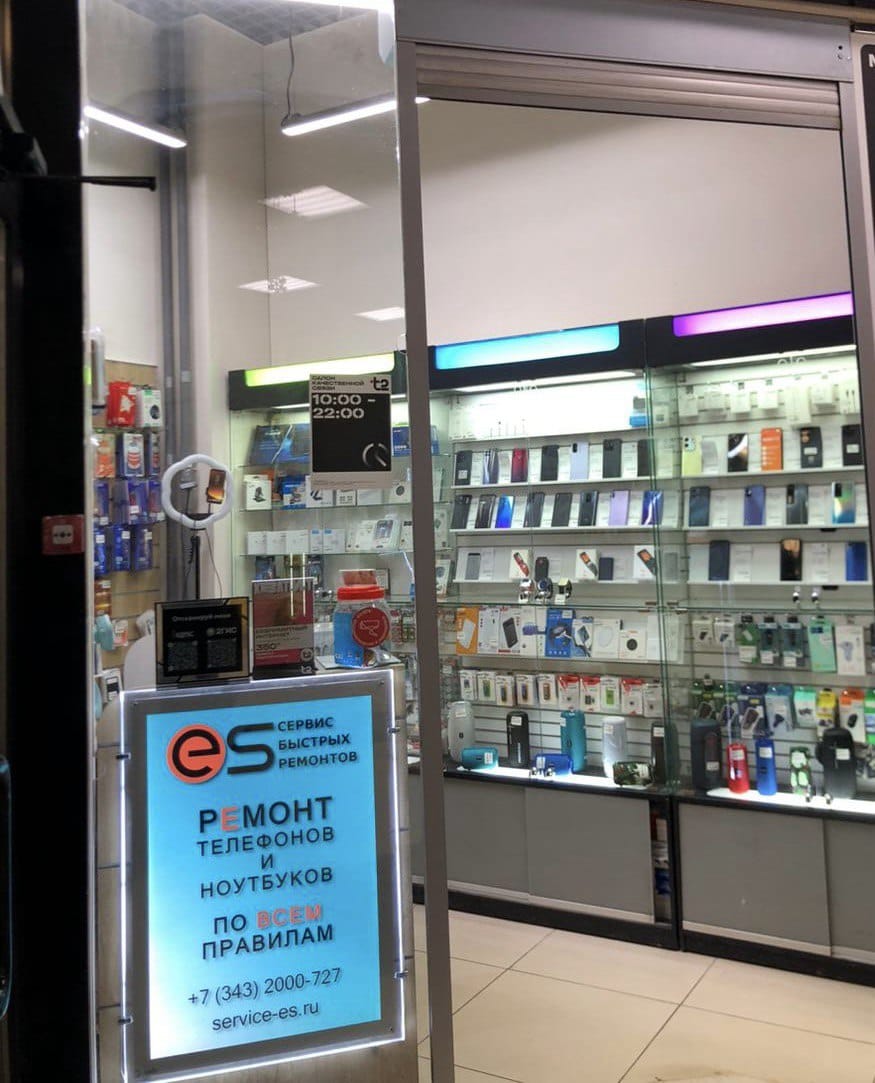
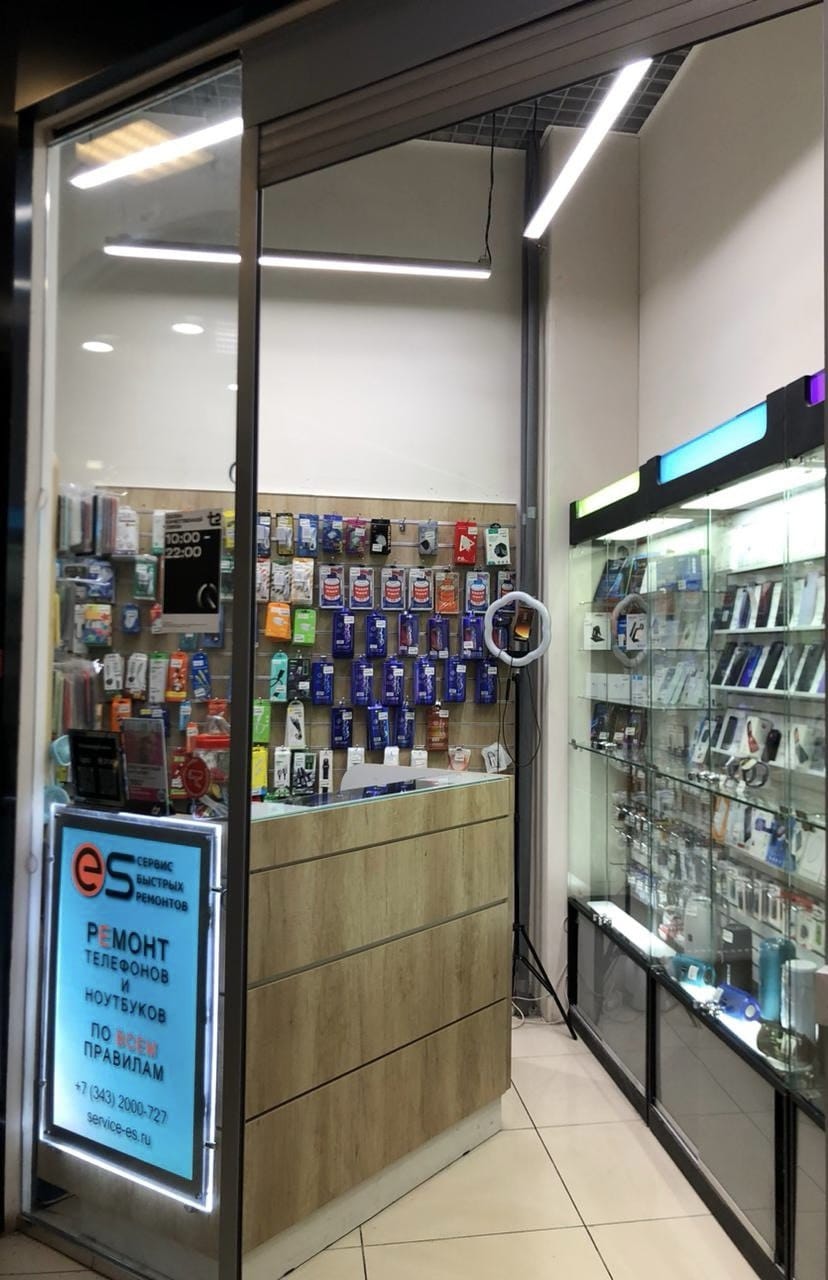
Наши сервисные центры удобно расположены




ТЦ КИТ, ул. Амундсена, д. 65, 10 бутик, цокольный этаж
Часы работы
Пн-Вс с 10:00 - 21:00














ул. Вильгельма де Геннина д. 31, этаж 1
Часы работы
Пн-Пт с 10:00 - 20:00 Выходной Сб-Вс



















Яндекс.Карты
Отзывы
Отзывы Отзывы
Отзывы о нас из мессенджеров